启动 RoboDriver 仿真
硬件和环境的问题是各种各样的,为了您能够快速的了解并开始使用我们的 RoboDriver 框架和 RoboXstudio 平台。我们推荐您首先启用RoboDriver仿真。
截至本文档编写时,已完成Gensis仿真环境的基本适配。本文档以 RoboDriver/robodriver/simulations/robodriver-sim-genesis-franka-aio-dora 为默认仿真环境,未来适配的其他环境可基本参考该文档及其对应目录文档。
安装对应环境
在开始前,请确保您已经完成 概览/安装与部署 中的步骤。
新建一个终端,且暂时不激活任何环境。
确保进入RoboDriver目录,如果已经进入就跳过:
cd RoboDriver/
进入到 robodriver-sim-genesis-franka-aio-dora/dora/ 目录。
cd robodriver/simulations/robodriver-sim-genesis-franka-aio-dora/dora/
创建 uv 环境。
uv venv sim.venv
这里创建的环境与 概览/安装与部署 中创建的RoboDriver环境并不是同一个
通过 dora 自动安装依赖:
dora build dataflow.yml --uv
如果您的设备不支持cuda,或没有安装cuda,安装可能会遇到报错信息,其中会包含 “depends on 'torch' (v2.x.x) which depends on 'nvidia-x-x'” 或类似信息。
如果您考虑使用cuda进行仿真,请使用支持cuda的设备,并正确安装显卡驱动和cuda后,再重新安装上文依赖。
如果您只考虑使用cpu进行仿真,请修改sim.env/lib/python/site-packages/dora-sim-genesis-franka-grasp-cube/main.py 第118行:
gs.init(backend=gs.gpu, logging_level="warn")
更改为:
gs.init(backend=gs.cpu, logging_level="warn")
再执行安装 cpu 版本 torch,根据情况选择源(可能需要先激活创建的环境):
uv pip install torch torchvision --find-links https://mirrors.aliyun.com/pytorch-wheels/cpu
uv pip install torch torchvision --index-url https://download.pytorch.org/whl/cpu
再重新执行上文安装依赖命令。
启动仿真
启动 dora
dora up
启动数据流,首次启动仿真会比较耗时。
dora start dataflow.yml --uv
若正常启动,您将看到:
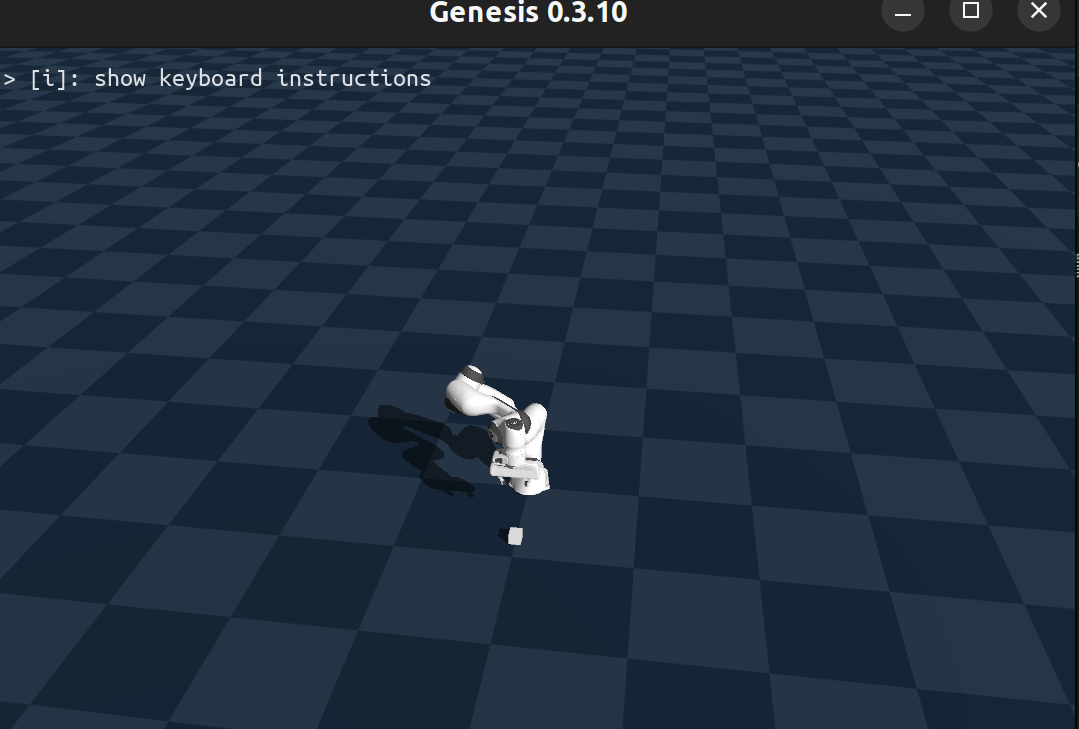
您可以用按键控制仿真中的机器人,也可以使用鼠标拖动仿真窗口调整观察角度,使用鼠标中键拖动调整观察中心位置。
====================================================
机械臂键盘控制说明
====================================================
    位置控制:
      方向键↑/↓ - 前/后移动 (X轴)
      方向键←/→ - 左/右移动 (Y轴)
      +/= 键   - 向上移动 (Z轴)
      - 键     - 向下移动 (Z轴)

    姿态控制 (欧拉角):
      6/4 键 - 增加/减少绕X轴旋转 (Roll)
      8/2 键 - 增加/减少绕Y轴旋转 (Pitch)
      7/9 键 - 增加/减少绕Z轴旋转 (Yaw)
      空格键  - 重置姿态为初始值

    夹爪控制:
      B 键 - 夹紧 (切换)
      N 键 - 松开 (切换)
      当前状态: 松开

    其他控制:
      退格键 - 重置机械臂位置和姿态,同时重置方块位置
      P 键  - 打印当前位置和姿态
      V 键  - 切换速度模式 (标准/高速)
      当前速度模式: 标准
      ESC键 - 退出程序
====================================================
完成此步后即可往后部署 RoboDriver-Server